
「Shopifyで食品を売りたいけど、何から始めればいい?」
農家・食品メーカー・飲食店など、さまざまな事業者がShopifyを使って食品のネット販売に挑戦しています。一般的な物販と異なり、食品には許可・届出、食品表示、温度帯に応じた配送など特有の対応が必要です。
この記事では、Shopifyで食品を販売する際に必要な知識と手順を、法律・設定・運用の観点からまとめて解説します。
本記事は一般的な情報提供を目的としています。個別の許可・届出や表示義務は、営業施設を管轄する保健所や所管省庁にご確認ください。Shopifyの管理画面の名称や仕様は変更されることがあるため、最新の内容はShopifyヘルプセンターでご確認ください。
Shopifyで食品ECを始めるまでの流れ
全体の流れは次のとおりです。許可・届出の確認を最初に行うのがポイントです。ストアを作り込んだ後で「この製造方法では許可が取れない」と分かると、商品構成から見直すことになります。
- 販売する食品と製造・販売の方法を整理する:自社で製造するのか、仕入れた包装済み食品を販売するのか、常温・冷蔵・冷凍のどれで届けるのかを決めます。
- 保健所に許可・届出の要否を相談する:食品の種類と施設によって、営業許可・営業届出・どちらも不要のいずれかに分かれます(詳しくは次の章)。お酒を扱う場合は税務署の免許も必要です。
- Shopifyのストアを作成し、プランとテーマを選ぶ:料金プランの内容は変わるため、Shopify公式サイトで最新の情報を確認します。
- 特定商取引法に基づく表記と各種ポリシーを整える:事業者情報・返品条件などを掲載します。
- 商品を登録し、食品表示の情報を整える:原材料・アレルゲン・保存方法などを、購入前に確認できる形で掲載します。
- 配送と決済を設定する:温度帯ごとに送料と配送方法を分け、決済方法を有効にします。
- テスト注文をしてから公開する:注文から発送連絡まで一通り確認し、商品ページの表示に誤りがないかを見直してから公開します。
以降の章で、それぞれの手順を詳しく解説します。
食品をネット販売するために必要な許可・届出
食品衛生法にもとづく営業許可・営業届出
食品を製造・販売する事業者は、食品の種類と製造・販売の方法によって、保健所への営業許可または営業届出が必要です。2018年に改正された食品衛生法により、2021年6月から許可が必要な業種が見直され、許可業種以外の多くの営業に届出が必要になりました。
許可が必要な主な業種例
- 菓子製造業(焼き菓子・和菓子など)
- そうざい製造業(惣菜・弁当など)
- 漬物製造業(2021年の改正で新たに許可業種になりました)
- 食肉販売業・魚介類販売業(包装されていない食肉・魚介類を扱う場合)
- 食肉製品製造業・水産製品製造業
届出が必要な主な業種例
- 通信販売・訪問販売による販売業(商品を自分で保管・発送せず、伝票の処理だけを行う場合などは不要)
- 米穀類販売業
- 野菜果物販売業
- 乳類販売業(改正で許可業種から届出に移りました)
- 食肉販売業・魚介類販売業のうち、包装済みのものだけを扱う場合
なお、容器包装に入った常温で長期間保存できる食品だけを販売する場合など、許可も届出も不要な営業もあります。区分の判断は自治体や取り扱い方によって変わるため、まず営業施設を管轄する保健所に相談するのが確実です。
お菓子やパンを作って売る場合の許可(施設の基準、食品衛生責任者、申請の流れ)は、「菓子製造業の許可の取り方」で詳しく説明しています。
酒類販売の場合
お酒(日本酒・ワイン・ビールなど)を販売する場合は、食品衛生法とは別に、税務署から酒類販売業免許を受ける必要があります。インターネットで2都道府県以上の広い地域の消費者に販売する場合は、原則として通信販売酒類小売業免許が必要です。
通信販売酒類小売業免許には、主に次のような条件があります。
- 販売できる国産酒は、前年度の品目ごとの課税移出数量がすべて3,000キロリットル未満の製造者が造ったお酒などに限られる
- 購入者が20歳未満でないことを確認する手段を講じる
- 「二十歳未満の者の飲酒防止に関する表示基準」にもとづく表示を行う
販売場と同じ都道府県内の消費者だけを対象にする場合などは、一般酒類小売業免許の対象になります。詳しくは国税庁の手引きを確認し、所轄の税務署に相談してください。
健康食品・サプリメントの場合
健康食品として特定の効能・効果を訴求する場合は、景品表示法・食品表示法の規制に加え、機能性表示食品・特定保健用食品(トクホ)の制度を正確に理解した上で対応してください。
Shopifyで食品を販売するための設定
1. 特定商取引法に基づく表記と各種ポリシー
特定商取引法にもとづき、ストア上に主に次の情報を掲載します。すべての項目と条件は、消費者庁の特定商取引法ガイドで確認してください。
- 事業者名(法人の場合は会社名・代表者名)
- 所在地
- 電話番号(メールで広告を送る場合はメールアドレスも)
- 販売価格・送料
- 支払方法・支払期限
- 商品の引渡し時期
- 返品・キャンセルポリシー
Shopifyでは、管理画面の「設定」→「ポリシー」に特定商取引法に基づく表記を入力する欄があり、日本向けのテンプレートも用意されています。固定ページを別に作るのではなく、この欄に入力します。Shopifyペイメントを利用する場合は、この表記をオンラインストアとチェックアウトの両方に表示する必要があります。テーマのフッターでポリシーへのリンクを表示する設定も確認しておきましょう。
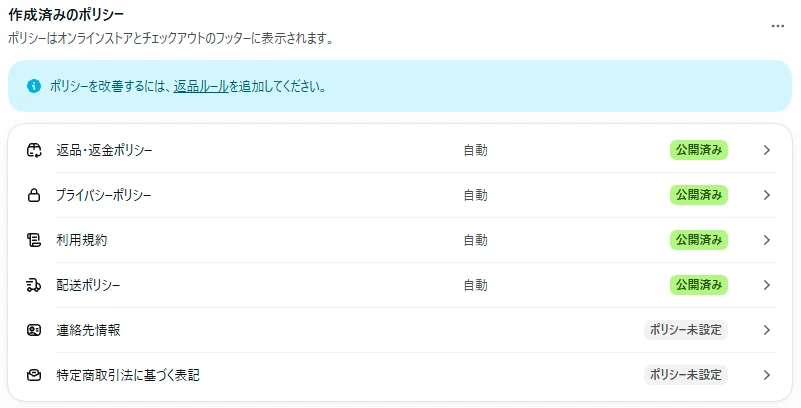
「特定商取引法に基づく表記」を開いて「テンプレートを挿入」を押すと、販売者・責任代表・住所・電話番号・メールアドレス・サポート時間・販売価格・配送手数料・追加料金・商品配達期間・決済方法とタイミング・返品期間・返金ポリシー・返品配送ポリシーの見出しが入ります。
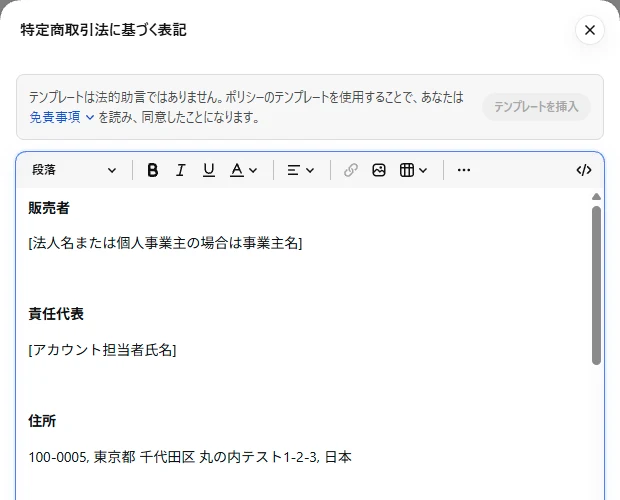
住所とメールアドレスは、ストアの設定から自動で入ります。お客様に表示してよい内容かを確認してください。テンプレートは法的助言ではないと画面にも書かれているとおり、送料や返品の条件は自社の実際の運用に合わせて書き直します。一覧で「自動」となっている返品・返金ポリシーなども、自動で作られた文面が自社の条件と合っているかを確認しておきましょう。
返品ポリシーでは、生鮮品や要冷蔵品など品質が変わりやすい食品について、返品を受け付ける条件(破損・誤配送時のみなど)を具体的に書いておくと、問い合わせ対応がスムーズになります。
2. 商品ページの食品表示
容器包装などへの法定表示と、商品ページでの情報提供を分けて考えます。ECの商品ページには食品表示基準が直接適用されませんが、購入前に確認できるよう以下の情報を提供することが望まれます(詳細は「食品をネット販売するときの食品表示 完全ガイド」参照)。
- 名称
- 原材料名・添加物
- アレルゲン(容器包装への表示義務は特定原材料9品目。カシューナッツには経過措置あり)
- 内容量
- 消費期限または賞味期限
- 保存方法
- 製造者/販売者の名称・住所
- 栄養成分表示(5項目)
商品説明に表の形で貼る手順
商品数が少ないうちは、商品説明に表示をそのまま貼る方法が手軽です。無料の「食品表示ラベルの作成」で作った表示を貼る場合の手順は次のとおりです(ツールの操作は「使い方」を参照)。
- ツールで表示を作り、「HTML(表の形)」の「コピーする」を押します。
- Shopifyの商品の編集画面で、「説明」のツールバー右端にある「</>」を押してHTMLの表示に切り替え、コピーした内容を貼り付けます。
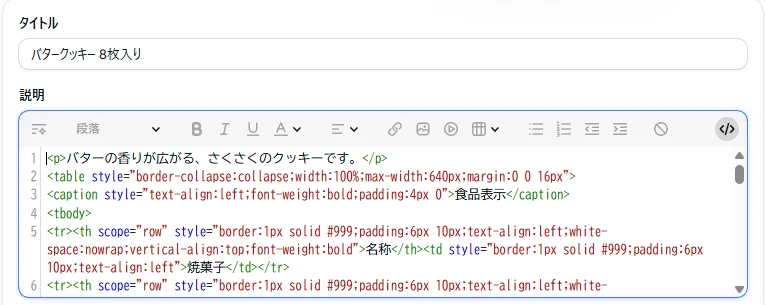
- 商品を保存します。説明欄は表の形で表示されます。
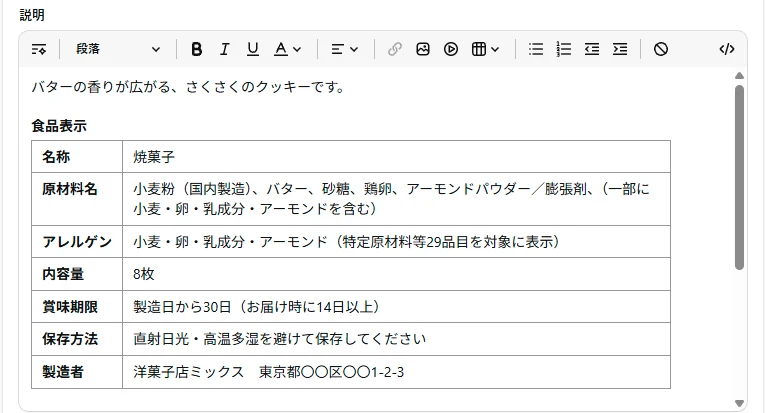
商品ページでは、テーマの文字・色のまま罫線つきの表になります(画面は開発用ストアの標準テーマ「Horizon」、商品と事業者は架空のものです)。
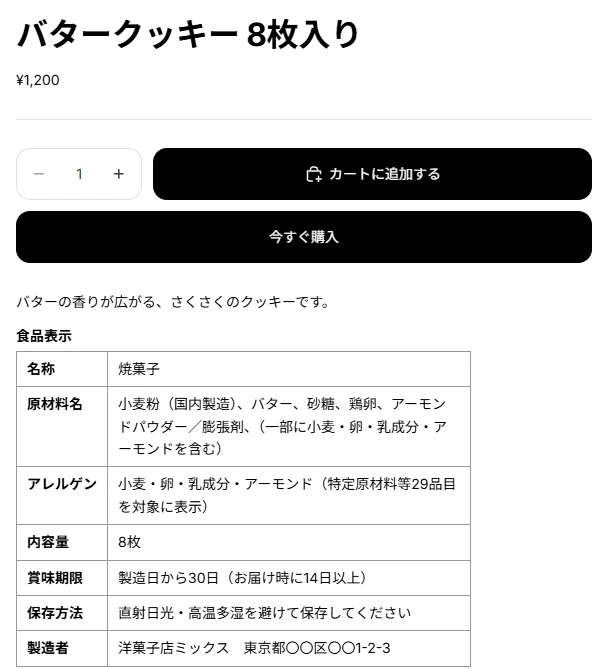
この方法は、原材料が変わるたびに、その原材料を使う商品の説明を1つずつ貼り直す必要があります。商品数が増えると管理が大変になるため、項目ごとにメタフィールドで分けて持たせると、テーマ上の表示位置をそろえやすくなります。さらに、原材料の変更を複数の商品にまとめて反映したい場合は、後述の「Fラベル」のような専用アプリが有効です。
3. 配送・梱包の設定
食品の配送では、温度管理が重要になります。
- 常温品: 通常配送で対応可能。梱包材の選定(防湿・衝撃対策)が重要
- 冷蔵品: クール便(冷蔵)対応の配送会社との契約が必要
- 冷凍品: クール便(冷凍)対応の配送会社との契約が必要
温度帯ごとに送料を分ける設定は、ストアがどちらの配送設定の方式を使っているかで変わります。
自分のストアの方式を確かめる
Shopifyは、配送の設定を「配送プロファイル」から「マーケットごとの配送オプション」へ順次移行しています。ストアごとに少しずつ切り替わり、移行するまでは配送プロファイルをそのまま使えます。
管理画面の「設定」→「配送と配達」を開き、「配送がマーケットに移行しました」の表示と、マーケットごとの配送オプションの表があれば新しい方式です。
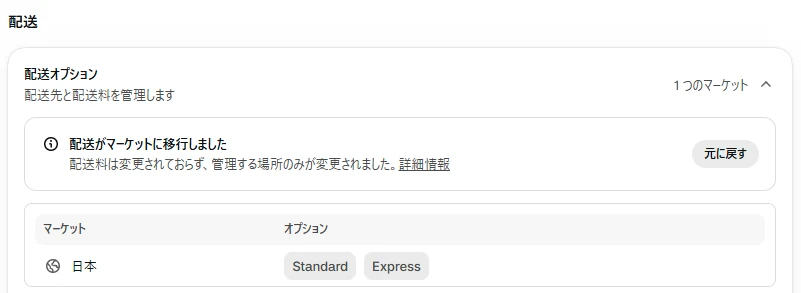
新しい方式:コレクションで送料の対象を分ける
新しい方式では、配送オプションの中の料金ごとに「適用対象」として商品の範囲(コレクション)を選びます。手順は次のとおりです。
- 「商品管理」→「コレクション」で、「常温便の商品」「冷凍便の商品」のように温度帯ごとのコレクションを作り、商品を入れます。新しい商品を登録したときも、忘れずにどれかのコレクションに入れます。
- 「マーケット」→「日本」→「配送」で配送オプションを編集または追加し、料金の価格と「適用対象」のコレクションを設定します。
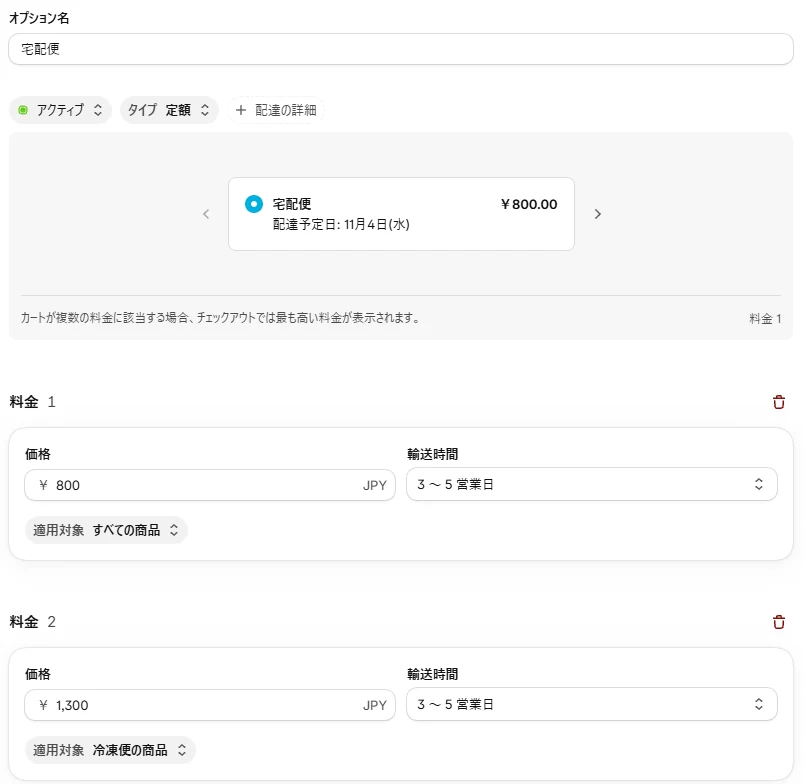
ここで気をつけたいのが、常温品と冷凍品を一緒に買われたときの送料です。1つの配送オプションの中で複数の料金が当てはまると、最も高い料金だけがかかります。一方、カートの商品が複数の配送オプションに分かれると、それぞれの料金が合計されます。同梱して送るか、温度帯ごとに分けて送るかに合わせて、作り方を選びます。
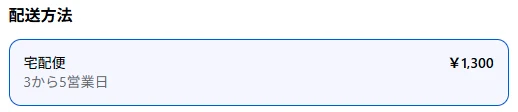
Mix-Juiceの開発用ストアで、バタークッキー(常温)とチーズケーキ(冷凍)を同じカートに入れて、チェックアウトの送料を確かめた結果です(2026年10月31日)。
| 作り方 | 常温品だけ | 常温品と冷凍品 |
|---|---|---|
| A:1つの配送オプション「宅配便」に、800円(すべての商品)と1,300円(冷凍便の商品)の2つの料金 | 800円 | 1,300円(荷物は1つ) |
| B:配送オプション「常温便」(800円、常温便の商品)と「冷凍便」(1,300円、冷凍便の商品)を別々に作る | 800円 | 2,100円(荷物は2つ) |
A:冷凍便にまとめて送る場合。冷凍品が入った注文は、全体を冷凍便の料金1つで送ります。常温品も一緒に冷凍して問題ない場合に向いています。
B:温度帯ごとに分けて送る場合。チェックアウトでは荷物が温度帯ごとに分かれ、それぞれの送料が合計されます。常温で送りたい商品があるときはこちらです。
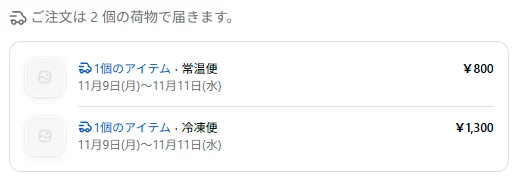
どちらの作り方でも、送料の合計が想定どおりになるかを、公開前にテスト注文で確認しておきましょう。
配送プロファイルを使っている場合
まだ移行していないストアでは、配送設定でカスタム配送プロファイルを作ると、特定の商品だけに別の送料を設定できます。たとえば「常温」「冷蔵」「冷凍」のプロファイルを作り、それぞれに対象商品とクール便の料金を割り当てる方法です。1つの商品(バリエーション)は同時に1つのプロファイルにしか入れられないため、温度帯ごとに商品を整理しておくと設定しやすくなります。この方式では、カートの商品に複数の料金が当てはまると、料金が合計されます。
新しい方式に移行すると、配送プロファイルの商品のまとまりは「[Shipping]」で始まる非公開のコレクションになり、料金の適用対象に自動で割り当てられます。
食品に直接触れる容器や袋がプラスチックなら、2025年6月に完全施行された容器包装のポジティブリスト制度の対象です。規格に合わない容器包装は使えないため、仕入先から適合を確認できる書類を受け取り、記録しておきます。資材ごとの記録と仕入先への依頼文は、容器包装のポジティブリスト確認台帳で作れます。
4. 賞味期限・消費期限の管理
Shopifyには標準で賞味期限・消費期限を管理する機能がないため、以下のいずれかで対応するのが一般的です。
- 商品説明欄に「お届け時の消費期限は商品ラベルに記載」と記載し、製造ロット単位で管理
- 在庫管理システムや専用アプリと連携してロット管理を行う
5. 年齢確認が必要な商品
お酒を販売する場合は、購入者が20歳未満でないことを確認する仕組みが必要です。Shopifyでは、年齢確認アプリを導入して確認画面を表示する方法が一般的です。国税庁の表示基準では、通信販売の申込み画面に年齢を書く欄を設け、その近くに「20歳未満の者の飲酒は法律で禁止されている」旨を表示することなどを求めています(国税庁:二十歳未満の者の飲酒防止に関する表示基準)。アプリの確認画面だけで足りるとは限らないので、税務署の手引きとあわせて確認してください。
6. 定期便(サブスクリプション)
コーヒー豆・野菜セット・お米など、食品は定期便と相性のよい商品です。Shopify公式の「Shopify Subscriptions」アプリを使うと、毎週・毎月などの間隔で自動課金する定期購入を設定できます。利用できる決済方法や販売チャネルには制限があるため、導入前にShopifyヘルプセンターで条件を確認してください。
定期便では、特定商取引法により、注文を確定する直前の最終確認画面に、各回と総計の分量、2回目以降を含む代金、各回の請求と発送の時期、解約の条件と方法などを表示する義務があります(2022年6月施行)。チェックアウトの画面にこれらが出るかを確かめてください(消費者庁:通信販売の申込み段階における表示についてのガイドライン(PDF))。
食品EC運営に役立つShopifyアプリ
食品表示管理:Fラベル
Mix-Juiceが提供するShopify専用の食品表示管理アプリです。
- 原材料をマスターとして登録し、商品に使った原材料のアレルゲンを集計
- 商品に使った原材料から、原材料名の表示を組み立てる
- 原材料のアレルゲンを直すと、その原材料を使う商品にも反映
- CSVインポートで大量商品も効率的に登録
商品数が増えてきた食品ECでの表示管理を支援します。詳しくは「Fラベルのページ」をご覧ください。
定期購入:Shopify Subscriptions
Shopifyが提供する定期購入アプリです。定期便の作成・スキップ・一時停止・解約などを管理画面から操作できます。
レビュー・UGC
消費者のレビューは食品ECでの信頼獲得に直結します。Judge.me、Yotpoなどのレビューアプリが広く使われています。
メールマーケティング
Klaviyo・Omnisendなど、購入者へのフォローアップメールや定期購入リマインダーに活用できます。
食品ECでよくある課題と対策
課題1:表示の更新漏れ
原材料変更・仕入れ先変更のたびに複数の商品ページを更新しなければならず、更新漏れが発生しやすい。
対策:原材料をマスターデータで管理し、商品はそれを参照する形にする。Fラベルでは、原材料のアレルゲンの変更が、その原材料を使う商品に反映されます。
課題2:商品数が増えると登録が大変
商品が50点・100点を超えると、食品表示情報の手入力が大きな負荷になる。
対策:CSVインポートや原材料マスターの活用で登録作業を効率化する。
課題3:季節商品・限定商品の管理
季節ごとに商品が入れ替わる場合、非公開の商品の表示情報が古いまま残るリスクがある。
対策:商品の公開・非公開と表示情報のバージョン管理を連動させる。
よくある質問
自宅のキッチンで作ったお菓子をShopifyで販売できますか?
菓子製造業などの営業許可が必要な場合、施設が自治体の定める基準を満たす必要があります。厚生労働省の解説では、住居の台所は営業施設と兼用できず、物理的に区画することが求められています。自宅で製造したい場合は、区画した専用の製造場所を設けられるかを含めて、保健所に相談してください。施設の基準は「菓子製造業の許可の取り方」にまとめています。
仕入れた包装済みの食品を販売するだけでも、届出は必要ですか?
食品の通信販売は「通信販売・訪問販売による販売業」として営業届出の対象になります。ただし、容器包装に入った常温で長期間保存できる食品だけを扱う場合など、届出が不要とされるケースもあります。取り扱う食品と保管方法を伝えて、保健所に確認するのが確実です。
商品ページに食品表示を載せる義務はありますか?
食品表示基準による表示義務は、容器包装などへの表示が対象で、ECの商品ページには直接適用されません。ただし、消費者庁はインターネット販売での食品表示の情報提供についてガイドブックを公開しており、購入前に原材料やアレルゲンを確認できるようにすることが望まれます。
冷凍食品と常温の食品を一緒に販売できますか?
販売はできますが、配送の温度帯が異なるため、送料の設定と梱包の方法を分けて考える必要があります。同じ注文に入ったときに冷凍便にまとめて送るか、温度帯ごとに分けて送るかで、送料の設定が変わります。マーケットごとの配送オプションを使うストアでは、1つの配送オプションの中の料金は高いほう1つだけ、別々の配送オプションは合計がかかります(詳しくは「配送・梱包の設定」)。どちらの場合も、テスト注文で送料を確認しておきましょう。
商品数が多く、食品表示の管理が追いつきません。
原材料ごとにアレルゲンや添加物の情報をまとめて管理し、商品ごとの表示を組み立てる仕組みにすると、原材料の変更時も一括で反映できます。Shopifyでは食品表示管理アプリ「Fラベル」で、原材料マスターからの原材料名の表示の組み立てや、CSVでの一括登録ができます。
まとめ
Shopifyで食品を販売するためのポイントをまとめます。
- 許可・届出: 食品の種類と販売方法に応じた営業許可または届出を確認(保健所へ相談)。お酒を2都道府県以上の消費者に通信販売する場合は、原則として通信販売酒類小売業免許が必要
- 特定商取引法: 「設定」→「ポリシー」に事業者情報・返品条件などを掲載
- 食品表示: 容器包装への法定表示に対応し、商品ページでも原材料・アレルゲン・栄養成分などを提供
- 配送設定: 温度帯(常温・冷蔵・冷凍)ごとに配送会社と送料の対象を分け、同梱するか分けて送るかに合わせて設定し、テスト注文で送料を確認
- 表示管理の効率化: 商品数の増加を見越して、早めに仕組み化を検討
Shopifyでの食品表示の管理を効率化したい方は、食品表示管理アプリ「Fラベル」をご覧ください。原材料マスターとCSVインポートで、商品ページへの食品表示の登録・更新の手間を減らせます。
アレルギー表示の対象品目と書き方も合わせてご参照ください。
参考情報
- 消費者庁:インターネット販売における食品表示の情報提供に関するガイドブック(PDF)
- 消費者庁:食物アレルギー表示に関する情報
- 厚生労働省:営業規制(営業許可、営業届出)に関する情報
- 国税庁:酒類の販売業免許に関するQ&A
- 国税庁:通信販売酒類小売業免許申請の手引(PDF)
- Shopifyヘルプセンター:日本向けの特定商取引法に基づく表記(英語)
- Shopifyヘルプセンター:配送プロファイル(英語)
- Shopifyヘルプセンター:マーケットごとの配送オプションの設定(英語)
- Shopifyヘルプセンター:配送設定の変更点(英語)
- Shopifyヘルプセンター:Shopify Subscriptions(英語)