
始める前に知っておくこと
- 台帳は、このブラウザにだけ保存します。 事業者の情報と、台帳に追加した資材は、変更するたびに自動で保存します。次に同じパソコンの同じブラウザで開くと、続きから使えます。外部には送りません。「台帳に追加する」を押す前の入力欄の内容は保存しません。
- 控えはCSVで残します。 ブラウザのデータを消したり、別のパソコンやスマートフォンで開いたりすると、台帳は見られません。区切りのよいところで CSVを書き出して 保管してください。
- 適合しているかどうかは判定しません。 仕入先から受け取った情報を記録し、まだ受け取っていない資材の依頼文を作るツールです。対象になる資材の目安は、ツールのページの 対象になる資材の目安 をご覧ください。
手元に、仕入れている容器包装の一覧(納品書や発注書でもかまいません)と、仕入先から受け取った書類があると、入力が早く進みます。
この記事の入力例
架空の洋菓子店「洋菓子店ミックス」が、2つの仕入先から仕入れている4つの資材を台帳に入れる場合です。
| 品名 | 仕入先 | 材質 | 食品に |
|---|---|---|---|
| OPP袋 100×150 | 〇〇包材株式会社 | 合成樹脂 | 触れる |
| 紙カップ 7号 | △△紙器株式会社 | 紙に樹脂の層がある | 触れる |
| プリンカップ 90ml | 〇〇包材株式会社 | 合成樹脂 | 触れる |
| ケーキ箱 4号 | △△紙器株式会社 | 樹脂を使っていない | 触れない |
資材を台帳に入れる
STEP 1 事業者の情報を入れる
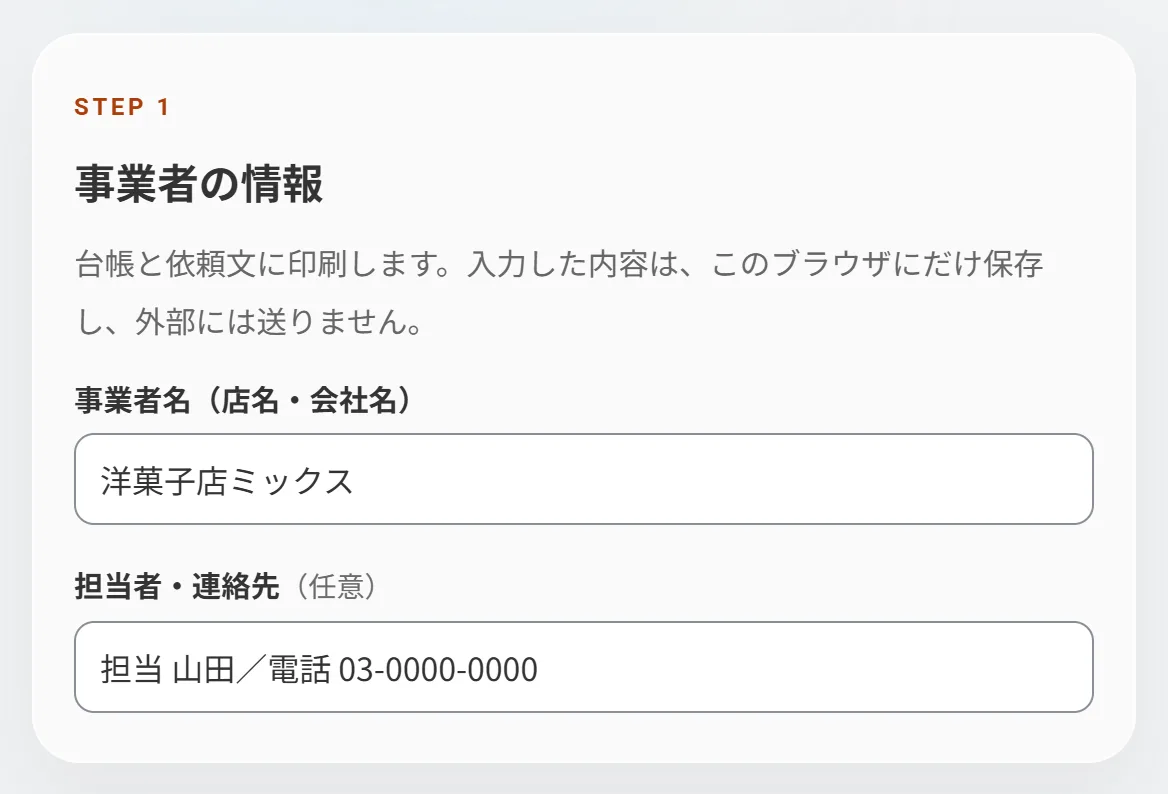
事業者名と、担当者・連絡先(任意)を入れます。ボタンはありません。入れた内容は台帳と依頼文に印刷されます。
STEP 2 資材を1つ入れる
「容器包装を台帳に入れる」の欄に、資材を1つずつ入れます。必ず入れるのは品名だけで、ほかは分かるところだけでかまいません。
1. どの資材ですか
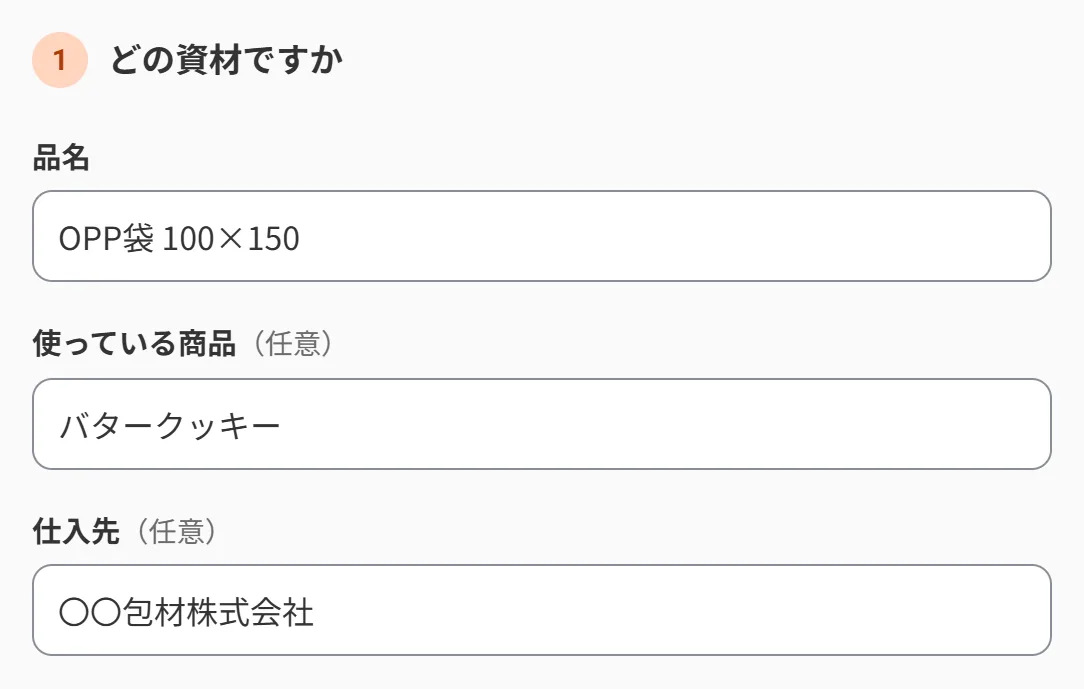
品名は、仕入先との間で通じる名前(型番やサイズ)で入れます。仕入先を入れておくと、あとで仕入先ごとの依頼文を作れます。2件目からは、入れたことのある仕入先が入力の候補に出ます。
ポイント 依頼文は、仕入先の名前が同じ資材をまとめて作ります。「〇〇包材株式会社」と「〇〇包材」のように書き方が違うと、別の仕入先として扱われるので、候補から選んで書き方をそろえてください。
2. 食品に触れる部分の材質
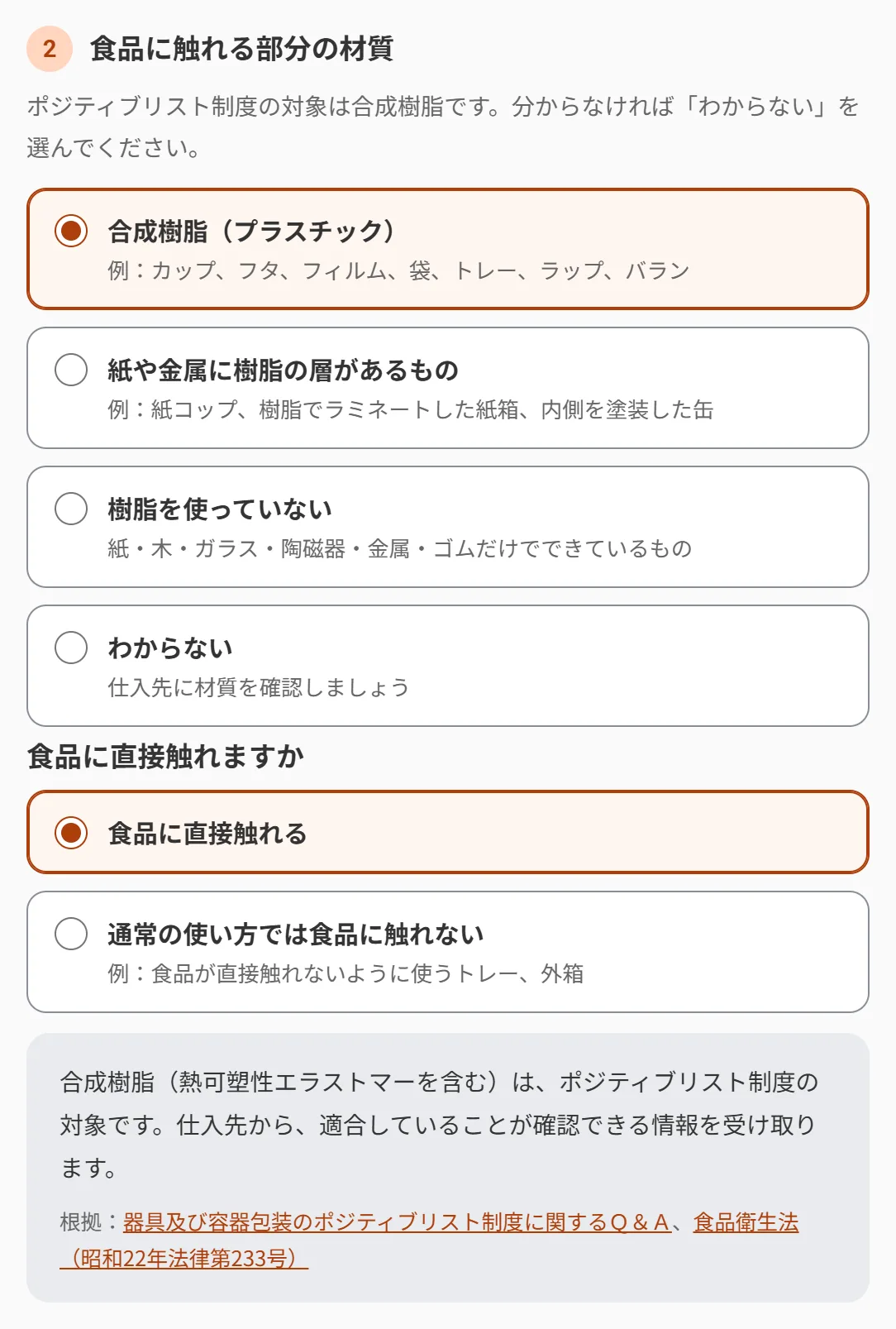
材質と、食品に直接触れるかを選ぶと、下にポジティブリスト制度の対象についての説明が出ます。判定ではないので、最終的にはご自身で判断してください。材質が分からなければ「わからない」を選びます。依頼文で、材質もあわせて尋ねられます。
3. 仕入先からの情報
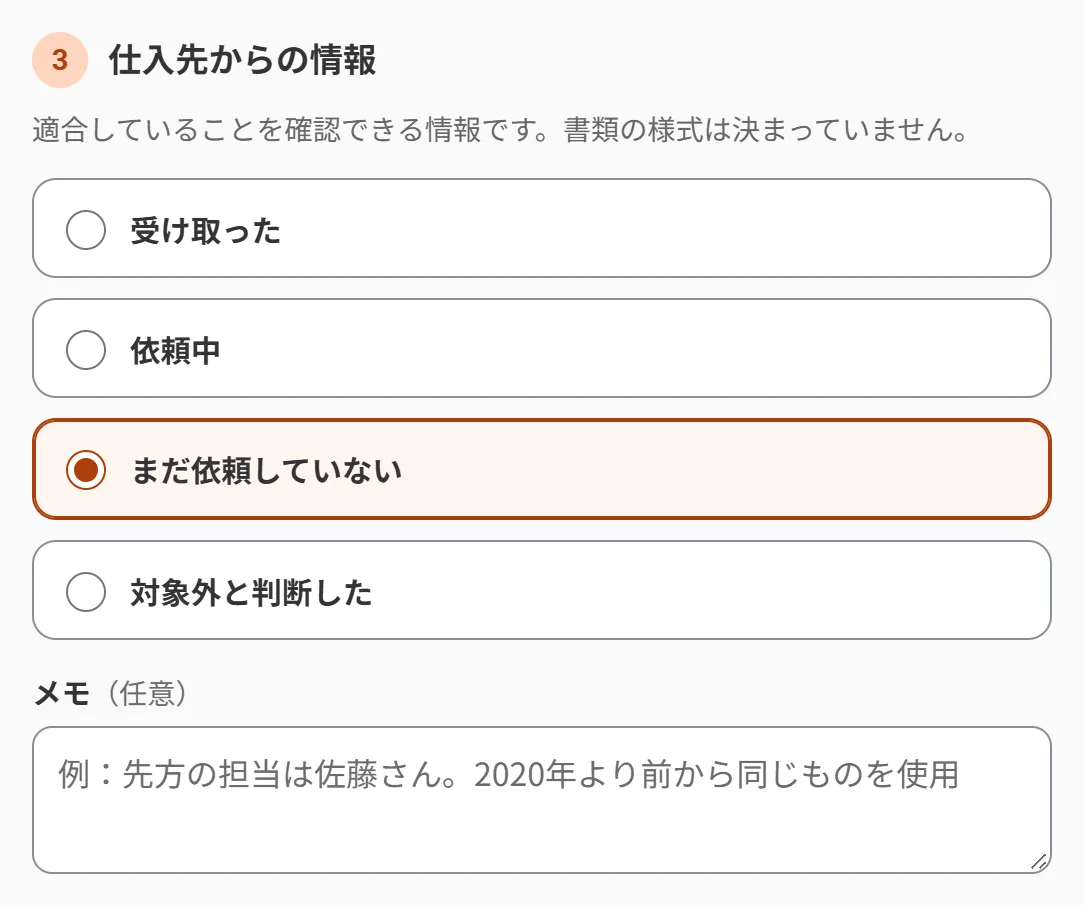
最初は「まだ依頼していない」が選ばれています。書類をすでに受け取っている資材は「受け取った」を選びます(入れ方は 書類を受け取ったら )。例のケーキ箱のように対象外と判断した資材は「対象外と判断した」を選び、理由をメモに残しておきます。
「台帳に追加する」を押す
押すと台帳に入り、入力欄は空に戻ります。入力しただけでは台帳に入らないので、1件ごとに押してください。同じように、残りの資材も入れていきます。
台帳を見る・直す
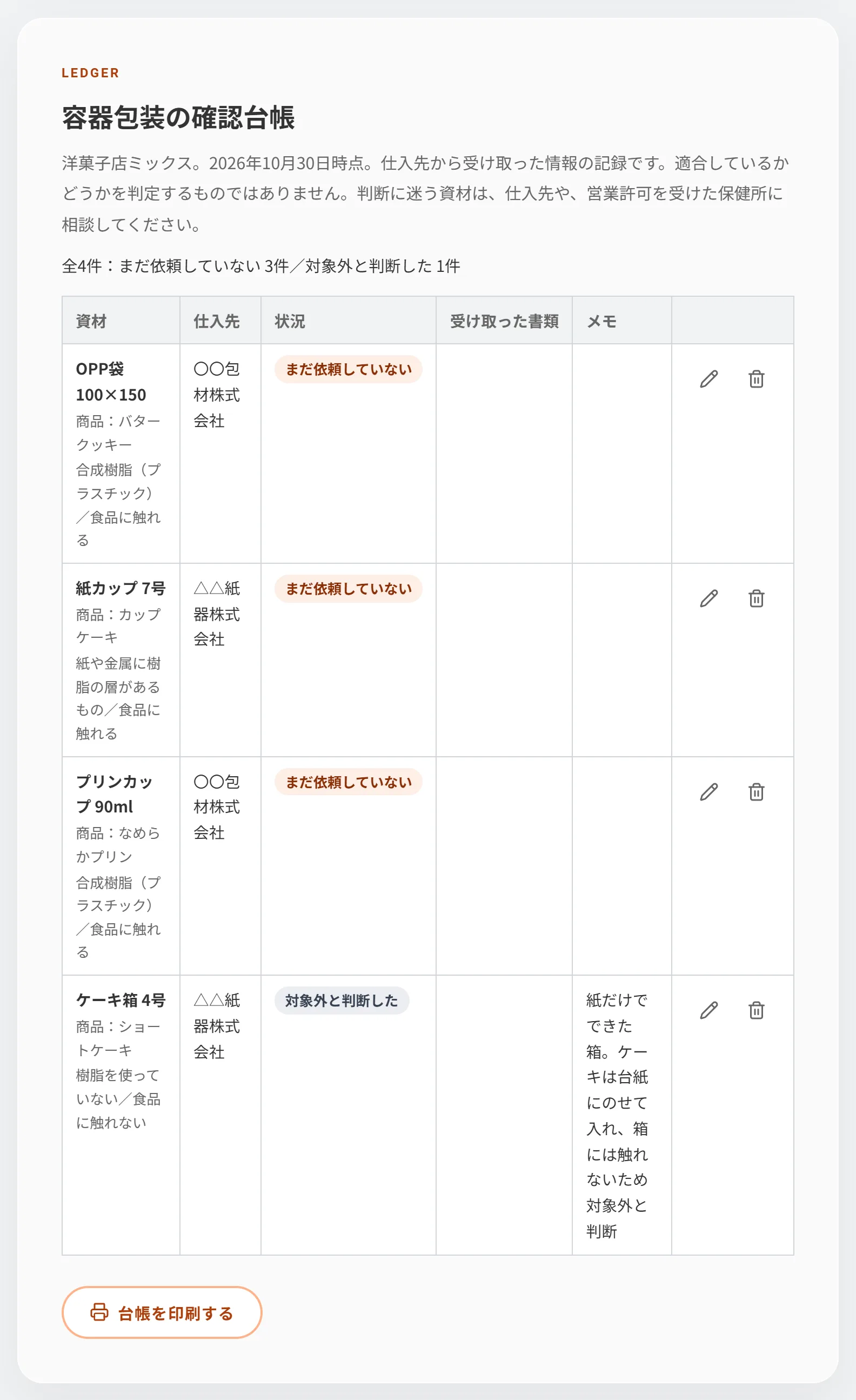
入れた資材は「容器包装の確認台帳」に並び、上に状況ごとの件数が出ます。「台帳を印刷する」を押すと、台帳の部分だけを印刷できます。
直す
台帳の行の右にある鉛筆のアイコンを押すと、その資材の内容が入力欄に戻り、見出しが「資材を編集する」に変わります。直したら「変更を保存する」を、直さずに戻るなら「編集をやめる」を押します。
消す

ごみ箱のアイコンを押すと、確認なしですぐに消えます。間違えたときは、入力欄の下に出る「元に戻す」を押してください。ほかの資材を追加したり編集したりすると、「元に戻す」は消えます。
仕入先に依頼する
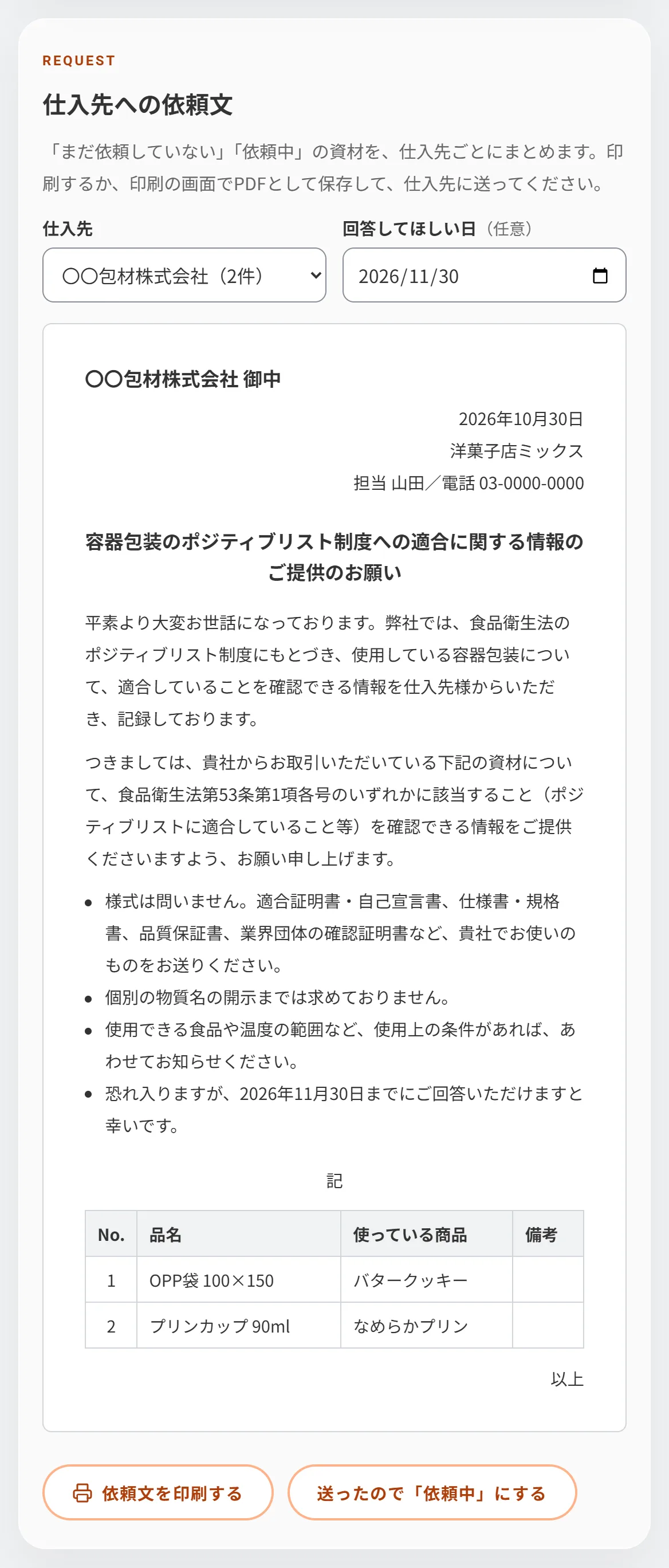
- 「仕入先への依頼文」で、仕入先を選びます。「まだ依頼していない」「依頼中」の資材が、仕入先ごとにまとまっています。
- 回答の期限を決めたいときは、「回答してほしい日」を入れます。依頼文に一文が加わります。
- 「依頼文を印刷する」を押すと、依頼文だけを印刷できます。メールで送るときは、印刷の画面で保存先を「PDFに保存」にします。
- 送ったら「送ったので「依頼中」にする」を押します。その仕入先の「まだ依頼していない」資材が「依頼中」になり、依頼した日に今日の日付が入ります。
ポイント 返事を待つ資材は、鉛筆のアイコンで開いて「次に確認する日」を入れておくと、その日になったときに台帳でお知らせします。依頼した日と次に確認する日は、確認を進めている記録にもなります(ツールのページの 確認が終わっていない資材があるとき )。
書類を受け取ったら
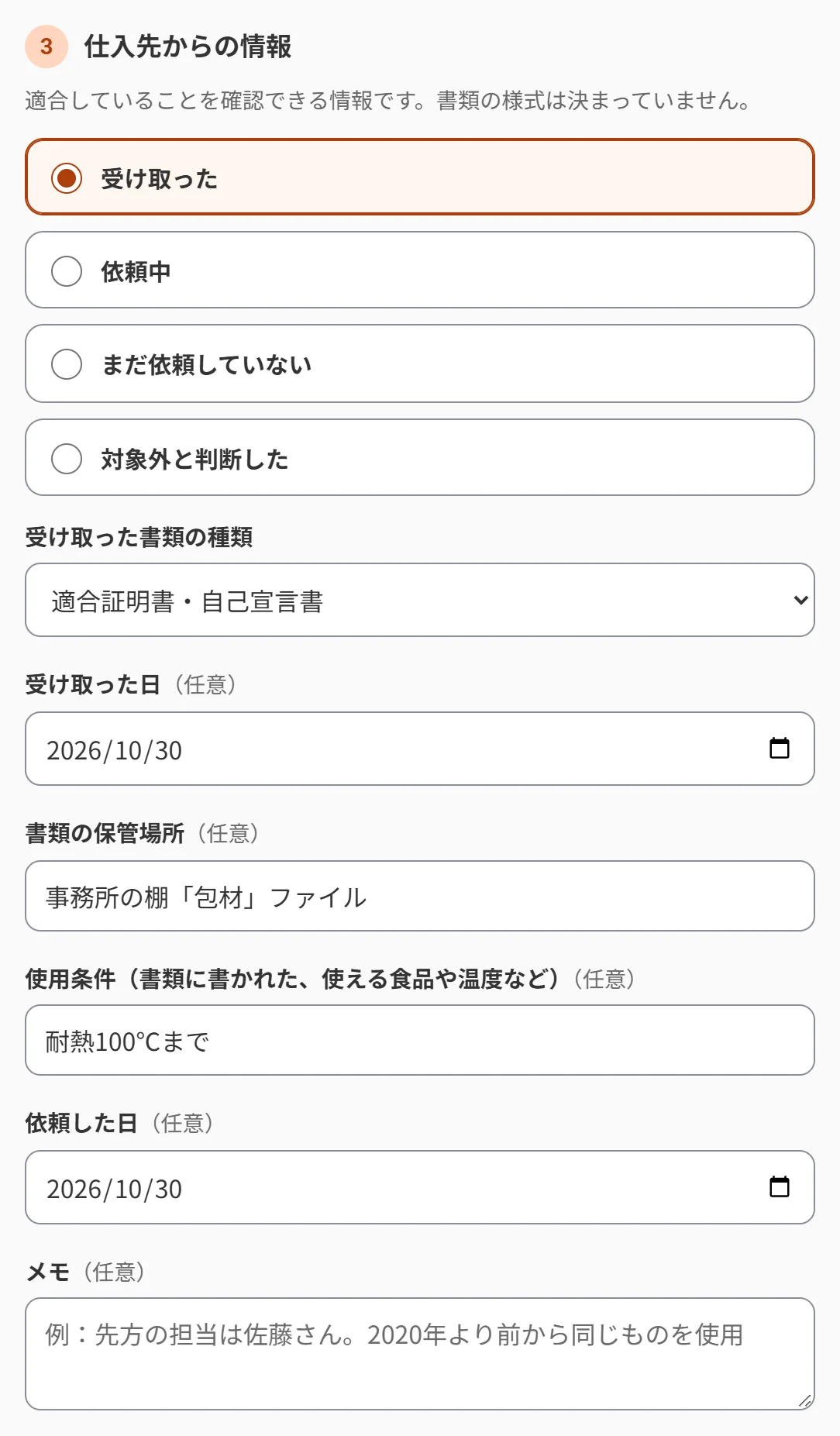
台帳の鉛筆のアイコンでその資材を開き、「仕入先からの情報」を「受け取った」にします。書類の種類を選ぶ欄が出るので、受け取った書類に近いものを選びます(これだけは必須です)。受け取った日、書類の保管場所、書類に書かれた使用条件も入れておくと、あとで書類を探したり、使い方を確かめたりするときに役立ちます。最後に「変更を保存する」を押します。
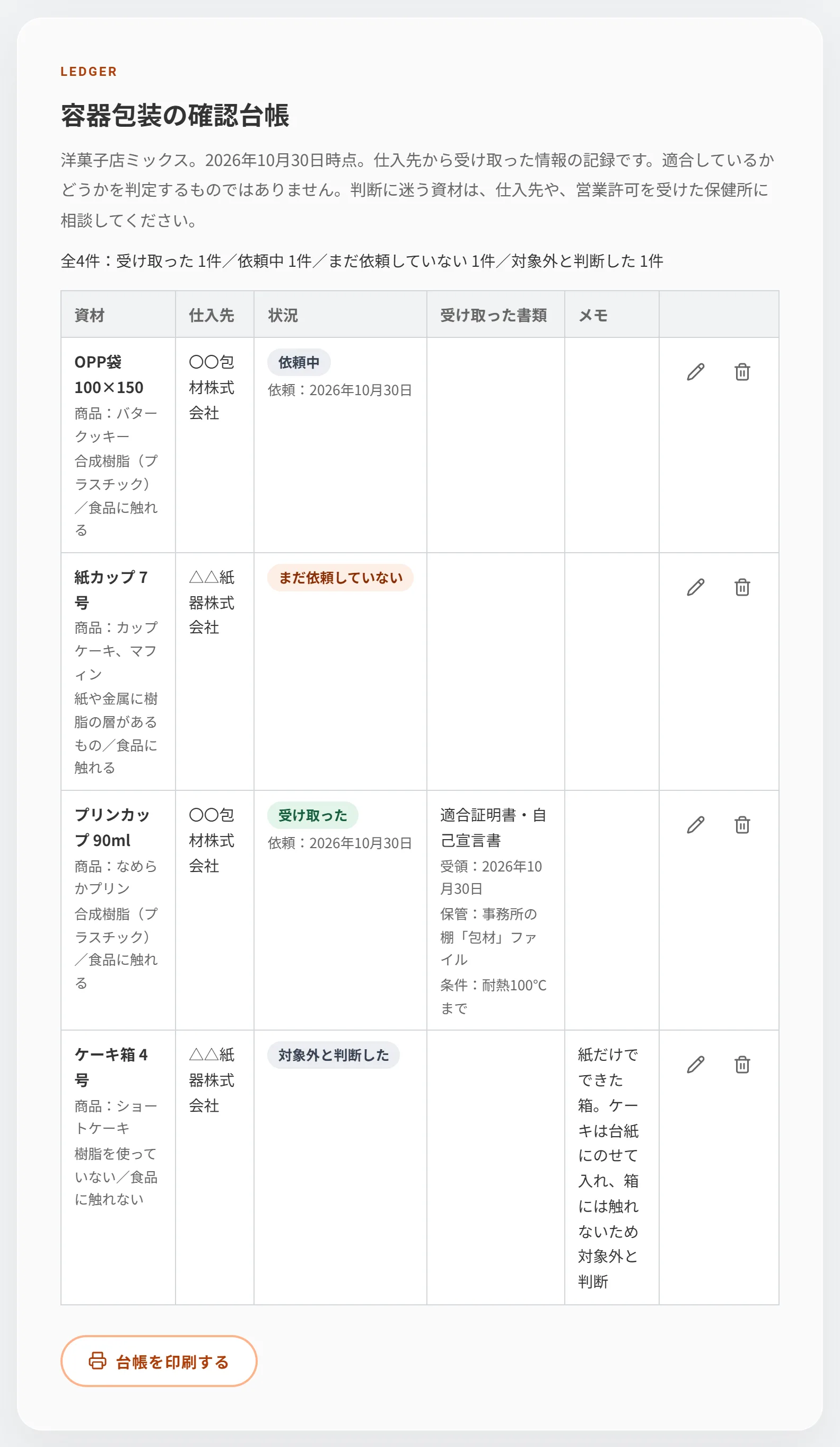
「受け取った」「対象外と判断した」の資材は、依頼文には入りません。すべての資材がこのどちらかになれば、依頼が必要な資材はなくなります。
CSVで保存する・別のパソコンに移す
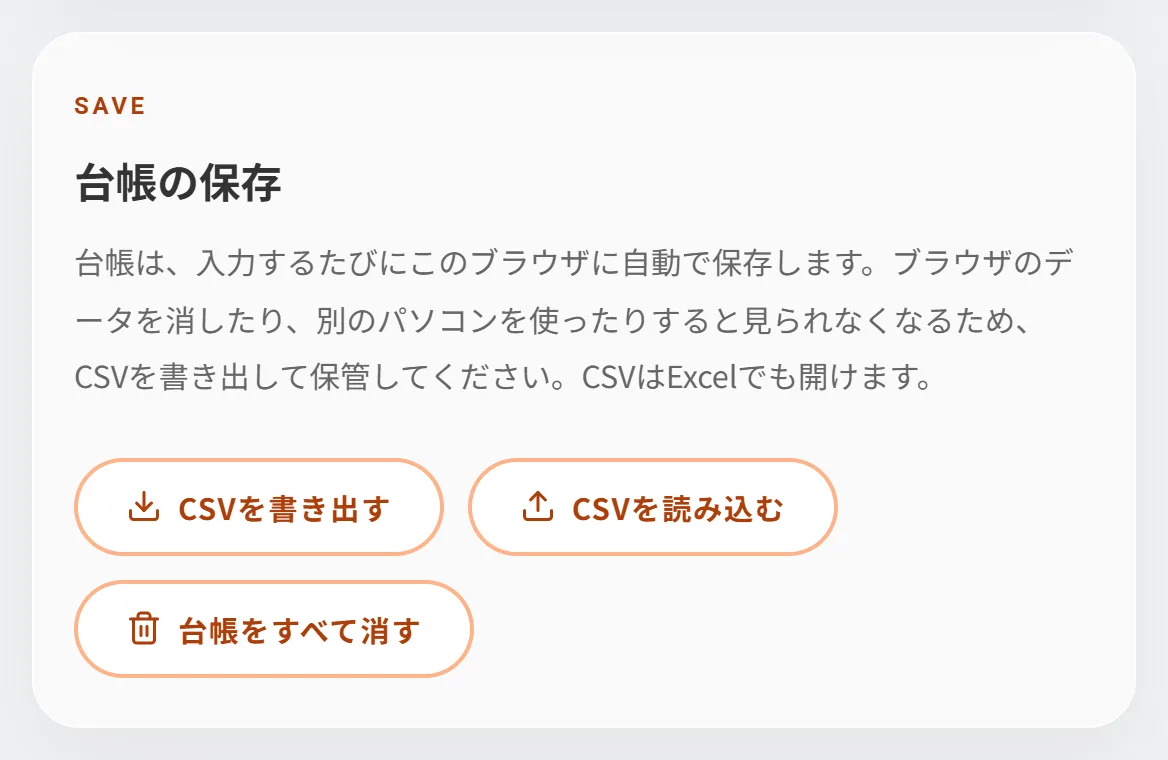
- CSVを書き出す :「容器包装の確認台帳_日付.csv」がダウンロードされます。Excelでも開けます。事業者の情報はCSVに入らないので、別のパソコンでは入れ直してください。
- CSVを読み込む :書き出したCSVを選ぶと、その内容で台帳を作り直します。今の台帳に追加するのではなく置き換えるので、台帳に資材があるときは確認が出ます。Excelで開いて上書き保存したCSVも読み込めます。
- 台帳をすべて消す :確認のあと、台帳と事業者の情報をこのブラウザから消します。消した直後なら「元に戻す」で戻せますが、ページを離れると戻せません。
うまくいかないとき
次に開いたら、台帳が消えていた
別のブラウザ・別のパソコンで開いているか、ブラウザのデータ(閲覧履歴やCookieなど)が消えた可能性があります。書き出しておいたCSVを読み込めば元に戻ります。プライベートブラウズなど自動で保存できないときは、「台帳の保存」の欄にその旨が出るので、閉じる前にCSVを書き出してください。
依頼文に、資材が出てこない
依頼文に入るのは、仕入先が入っていて、状況が「まだ依頼していない」か「依頼中」の資材です。仕入先が空の資材があると、依頼文の欄にその件数が出るので、鉛筆のアイコンで仕入先を入れてください。
同じ仕入先なのに、依頼文が分かれる
仕入先の名前の書き方が違うと、別の仕入先として扱います。鉛筆のアイコンで開いて、書き方をそろえてください。
「送ったので「依頼中」にする」のボタンがない
選んでいる仕入先の資材が、すべて「依頼中」になっていると出ません。もう一度依頼するときは、依頼文を印刷して送るだけでかまいません。依頼文の備考に、最初に依頼した日が入ります。
状況を変えたら、入れた値が消えた
状況ごとに出る欄が違い、保存するときは、選んだ状況で出ている欄の値だけを残します。たとえば「依頼中」から「受け取った」に変えると、「次に確認する日」は消えます。
「入力が足りない項目があります」と出る
品名が空か、「受け取った」なのに書類の種類を選んでいないときに出ます。項目の文字を押すと、その欄に移動します。